

Ubuntu 14.04 Üstüne NTP Server Nasıl Kurulur
NTP (Network Time Protocol) Server’lar büyük şirketlerin ve zamanın kesinliği ile işi olanların olmazsa olmazlarından.
Ne yapar bu NTP Server’lar
NTP Server’lar dünya üzerindeki NTP Pool (Havuz)’larından aldıkları zaman bilgisini kendilerinde tutarlar ve talep eden bir Client olduğuna saati bildirirler.
Normal şartlarda kurulan her Windows makine bunu kurulum sırasında size sorar ve bilgisayarınızın saat ayarlarına girdiğinizde de İnternet Saati kısmından bu ayarları görebilirsiniz.
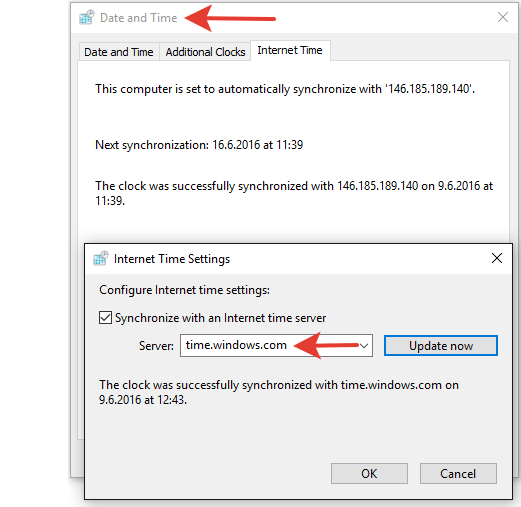
Çok bilgisayarın olduğu ortamlarda veya saat ile saniyelik işlemlerin yapıldığı kurumlarda saati her bilgisayarın ayrı bir kaynaktan alması bazen can sıkıcı sonuçlara neden olabilir. Bu yüzden de bunu iç Network’lerinde bir Server’da tutup herkesin o Server’dan saat sorması çok daha mantıklı olabiliyor. Böyle bir Server kurmak istediğinizde de en az kaynakla en iyi seçenek olarak öne çıkan yapı Ubuntu üzerinde NTP Server kurmak. İşte şimdi bunun nasıl yapıldığına bakacağız.
Gereksinimleriniz
- Ubuntu 14.04
- İnternet Bağlantısı
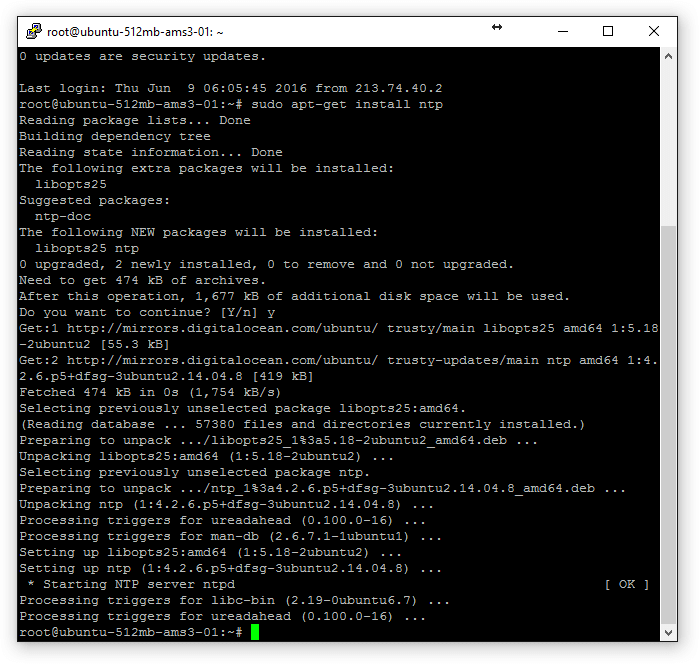
Ubuntu’a erişim sağladıktan sonra ilk ihtiyacınız olan NTP hizmetinin yüklenmesi. Onun içinde,
sudo apt-get install ntp
Bu işlemi yaptığınızda NTP paketini yükleyecek ve ekran aşağıdaki gibi görünecektir
Bu adımdan sonra yapılacak işlem ise NTP’nin ayarlarına ulaşıp nereden güncelleme yapacağını seçmektir. Bunun içinde yazılacak kod
sudo nano /etc/ntp.conf
Bu kodu girdikten sonra size NTP’nin Config ayarlarını olduğu aşağıdaki ekran gelecektir.
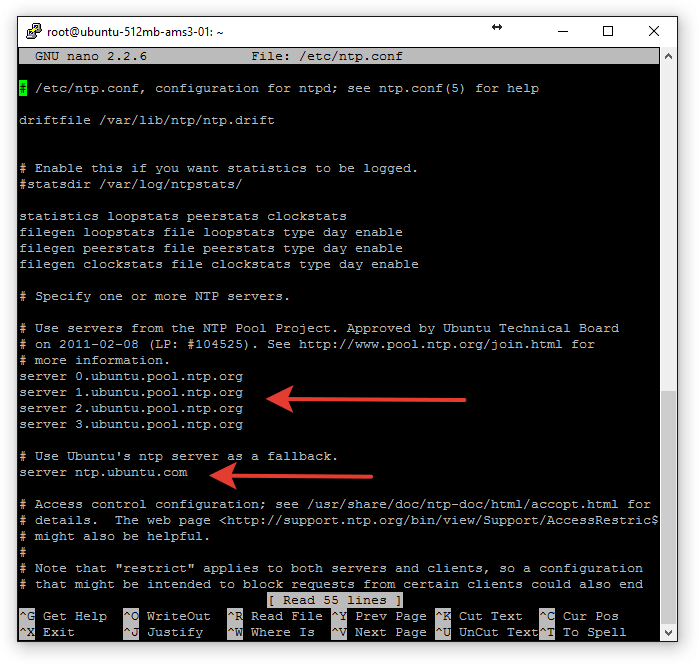
Bu ekranda önemli olan iki adet yer bulunmaktadır. Bunlardan birincisi kırmızı ok ile gösterdiğim Pool. Bu alana gireceğiniz Server’lardan çekecektir NTP Server’ımız saati bilgisini. Hangi Pool’ları yazacağımızı da
http://www.pool.ntp.org/zone/tr
adresine girerek bulabiliriz. Türkiye’den kullanmak isterseniz
server 0.tr.pool.ntp.org
server 1.tr.pool.ntp.org
server 2.tr.pool.ntp.org
server 3.tr.pool.ntp.org
adreslerini kullanabilirsiniz. Ben genelde
server 0.pool.ntp.org
server 1.pool.ntp.org
server 2.pool.ntp.org
server 3.pool.ntp.org
adreslerini kullanmayı tercih ediyorum.
İlk alana yeni adresleri girdikten sonra hemen aşağıda gene kırmızı ok ile gösterilmiş Fallback Server adresinizi seçmeniz gerekiyor. Ubuntu normalde kendisi bir Fallback Server öneriyor ama bunun yerine kullandığımız Pool’un Fallback’ini yazmamız daha mantıklı sonuçlar veriyor. Ben
server 127.127.1.0
fudge 127.127.1.0 stratum 10
adreslerini kullanıyorum. Bütün bu ayarları girdikten sonra ekranınız aşağıdaki gibi görünecektir,
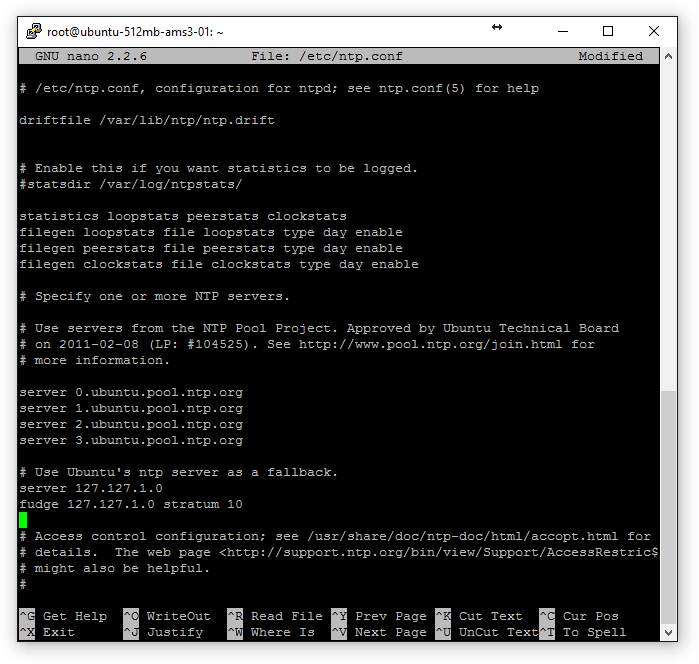
Bu ekrandan CTRL+O yapıp dosyayı üzerine yazdıktan sonra CTRL+X yaparak çıkabilirsiniz.
Girdiğimiz ayarların aktif olabilmesi için NTP Servisinin yeniden başlatılması gerekiyor. Bu işlem içinde
sudo /etc/init.d/ntp restart
komutunu kullanmanız gerekecektir.
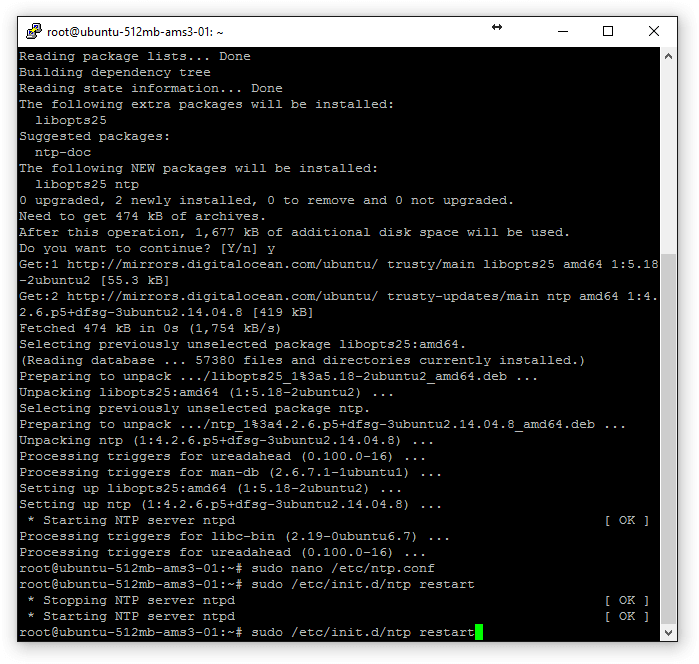
NTP Restart olduktan sonra
tail -f /var/log/syslog
komutu ile saat senkronizasyonunun başlayıp başlamadığını kontrol edebilirsiniz.
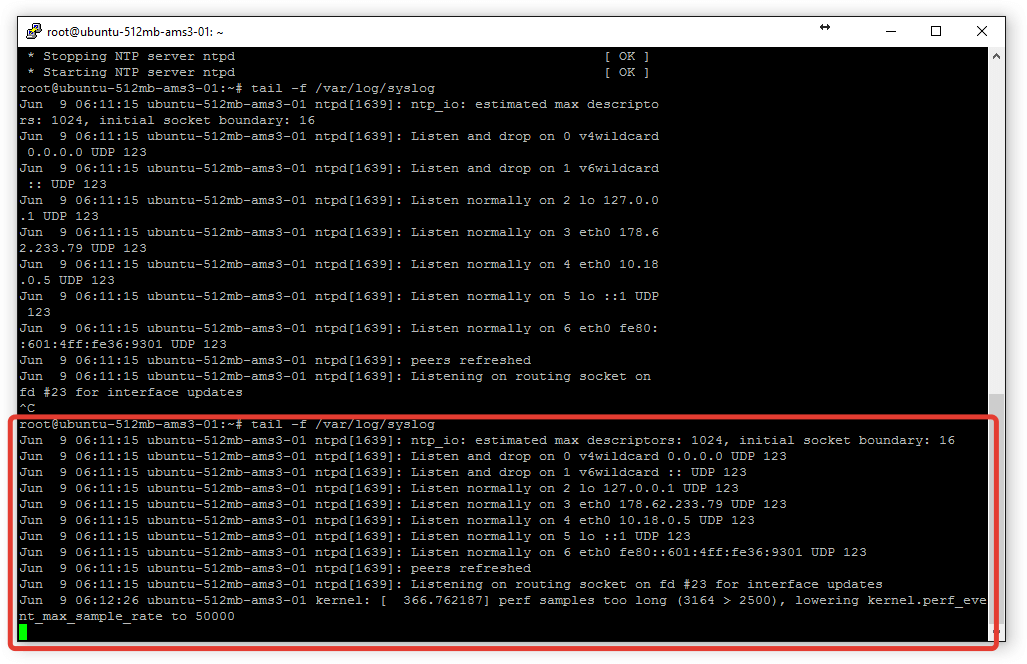 Alttaki seçili alana bakarsanız senkronizasyonun başladığını görebilirsiniz. Eğer ayrıntı isterseniz de
ntpq -p
komutu ile senkronize olduğunuz Server’ları görüntüleyebilirsiniz.
Server tarafında işlerimiz bitti. Artık NTP Server’ımız diğer NTP Pool’ları senkronize olduğuna göre artık makinelerimize bu Ubuntu Server’ın IP’sini girerek saatleri buradan alabiliriz
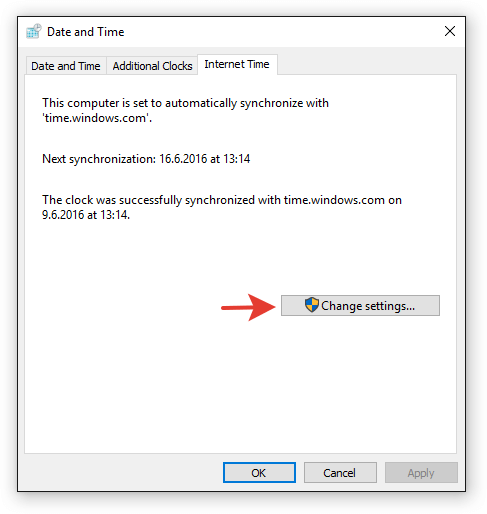
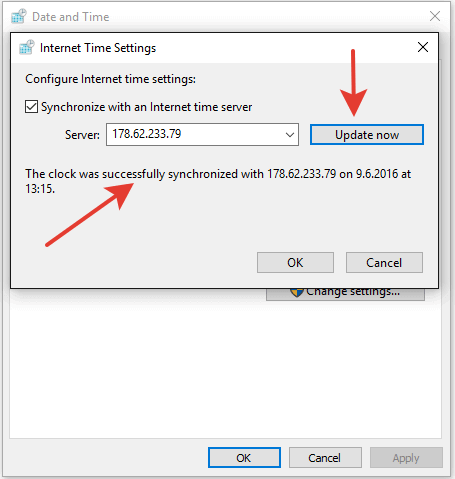 Denetim Masasından saat ayarına girip İnternet Saati derseniz ayarları değiştirebileceğiniz ekrana ulaşabilirsiniz. Bu ekrana resimde göründüğü gibi IP adresimizi yazarsak eğer gerekli alana ve sonrasında da Update (veya güncelleye) tıklarsak, işlem başarılı ise altta “Successfully” mesajını görüyor oluruz.
Not: Resimler görünen IP’leri denemeye kalkmayınız. Bu yazı bittikten hemen sonra o IP’ler ile ilgili bütün yapılar silinmiştir 😀
Filed under: Diğerleri - @ 9 June 2016 11:07
Tags: nasıl kurulur, nasıl yapılır, ntp, ntp server, ubuntu, ubuntu 14.04